Повернутися до дашборду

Інструкція: Як оптимізувати товари Prom.ua
Оберіть спосіб обробки: за посиланням на товар або пакетно через Excel-файл
Швидкий спосіб оптимізувати окремий товар без Excel-файлу. Підійде, якщо потрібно згенерувати назву, опис або ключові слова та вставити їх вручну в картку товару на Prom.ua.
Ми читаємо лише публічну сторінку товару. Доступ до адмінки Prom.ua не потрібен.
Крок 1
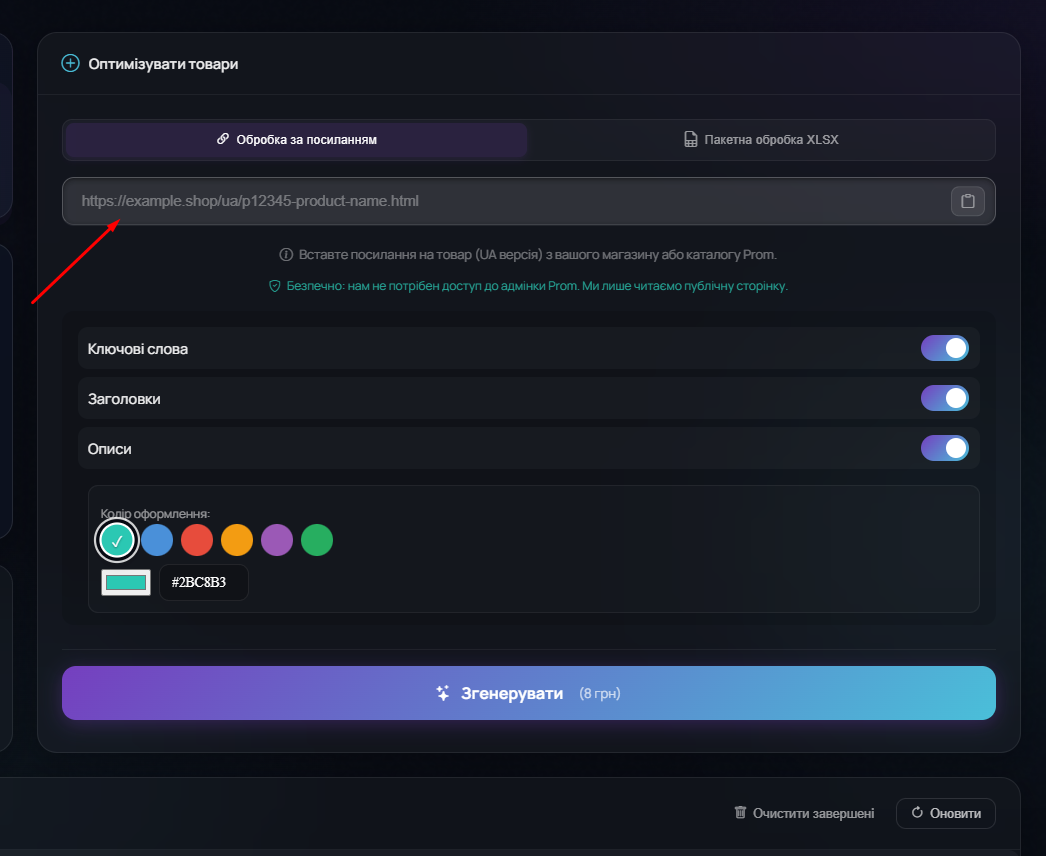
Вставте посилання на товар
- Скопіюйте посилання на товар з вашого сайту або з каталогу Prom.ua.
- Вставте URL у поле введення.
- Обов'язково використовуйте посилання на українську версію сторінки товару.
- Оберіть, що саме потрібно згенерувати:
- Ключові слова
- Заголовки
- Описи
- Залежно від вибраних опцій на кнопці «Згенерувати» автоматично змінюється вартість обробки.
- За потреби оберіть колір блоків для оформлення опису.
Показати скріншот
Форма обробки товару за посиланням
Крок 2
Запустіть генерацію
- Після вибору опцій натисніть кнопку «Згенерувати».
- Дочекайтеся завершення обробки.
Чим більше опцій обрано, тим вищою буде вартість генерації — вона одразу показується на кнопці.
Крок 3
Скопіюйте готові результати
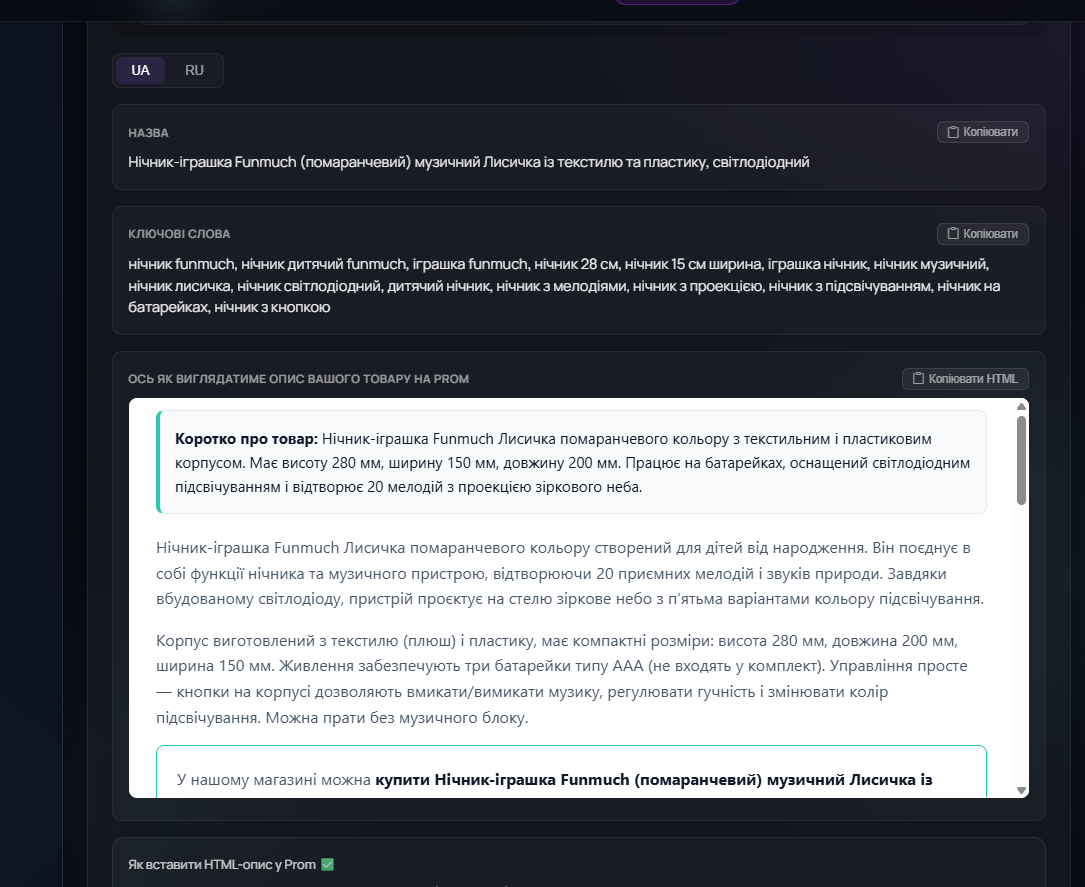
- Після генерації нижче з'являться окремі поля з результатами — лише для тих опцій, які були вибрані до запуску.
- Кожне поле можна скопіювати окремою кнопкою.
- Назву вставляйте у поле назви товару в адмінці Prom.ua.
- Ключові слова вставляйте у відповідне поле для пошукових запитів.
- HTML-опис копіюйте окремою кнопкою та вставляйте в опис товару в адмінці Prom.ua.
Показати скріншот
Результати генерації: назва, ключові слова та HTML-опис
Крок 4
Як правильно вставити HTML-опис у Prom.ua
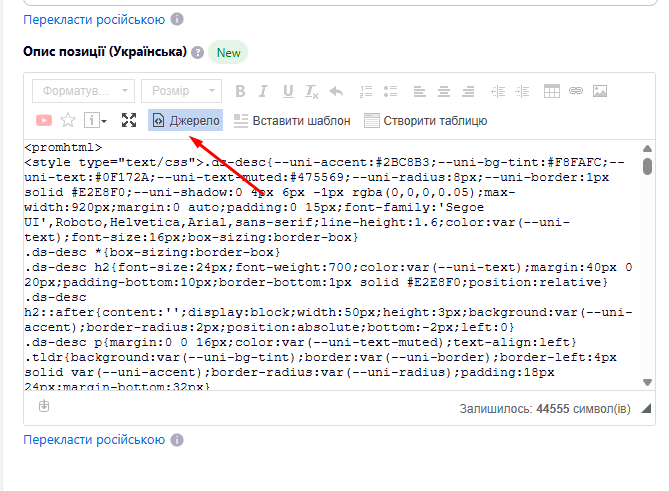
- У картці товару на Prom.ua відкрийте поле опису.
- Натисніть кнопку «Джерело».
- Вставте туди HTML-код опису, який був згенерований у сервісі.
- Збережіть зміни.
Важливо: HTML-код опису потрібно вставляти саме через кнопку «Джерело». Якщо вставити код у звичайний візуальний редактор, опис може відображатися некоректно.
Показати скріншот
Кнопка «Джерело» в редакторі опису Prom.ua
Якщо HTML не відображається коректно
Prom.ua може не відображати HTML (promhtml) у картці товару за замовчуванням. Щоб описи відображались коректно, потрібно написати у підтримку Prom.ua.
Зверніть увагу
У каталозі Prom опис може відображатися без HTML-форматування. Це обмеження самого Prom: у каталозі платформа не завжди показує оформлення так, як у картці товару.
Коротко: як зробити за 60 секунд
- Prom → Експорт: товарів у Excel (.xlsx), увімкніть «Експортувати опис».
- Наш сервіс: завантажте XLSX → оберіть опції → «Додати завдання».
- Оптимізувати: натисніть кнопку, дочекайтесь 100%.
- Завантажте Excel-файл з результатом.
- Prom → Імпорт: «Залишити без змін», «Оновити примусово», «Вручну».
- Зіставлення: Назва → Назва_позиції, Назва (укр) → Назва_позиції_укр.
- HTML не працює? Напишіть у підтримку Prom (шаблон нижче).
Перед початком (рекомендуємо)
Зробіть резервну копію. Перед імпортом збережіть поточні дані: зробіть експорт з Prom або збережіть актуальний XLSX, щоб мати "відкат".
Крок 1
Експортуйте товари з Prom.ua в Excel
- Увійдіть у кабінет Prom.ua → Позиції → Експорт.
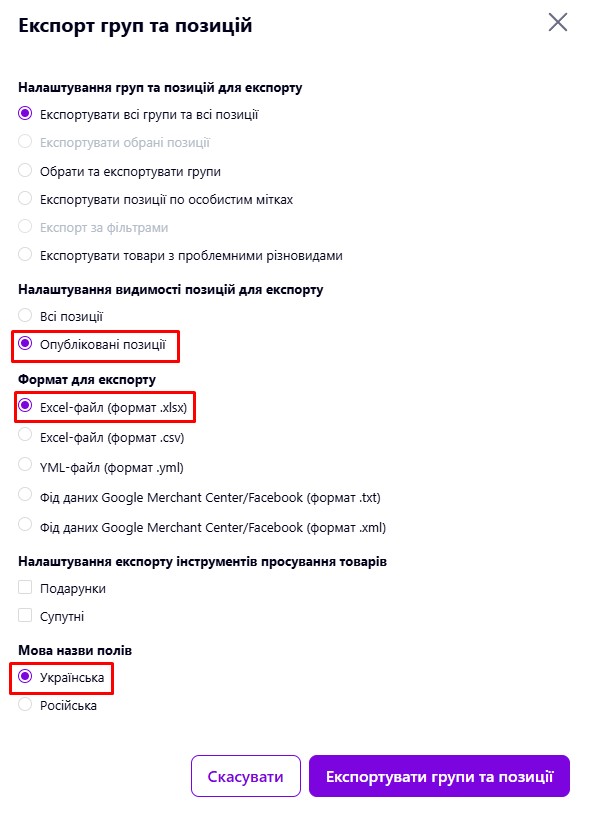
- Оберіть, які товари експортувати: всі / по групах / по мітці.
- Налаштування експорту:
- Формат: Excel (.xlsx)
- Налаштування видимості позицій для експорту: "Опубліковані позиції"
- Мова назви полів: Українська
- Опис позицій: увімкніть "Експортувати опис"
- Натисніть "Експортувати" → завантажте XLSX на комп'ютер.
Показати скріншот
Налаштування експорту в Excel в кабінеті Prom.ua
Крок 2
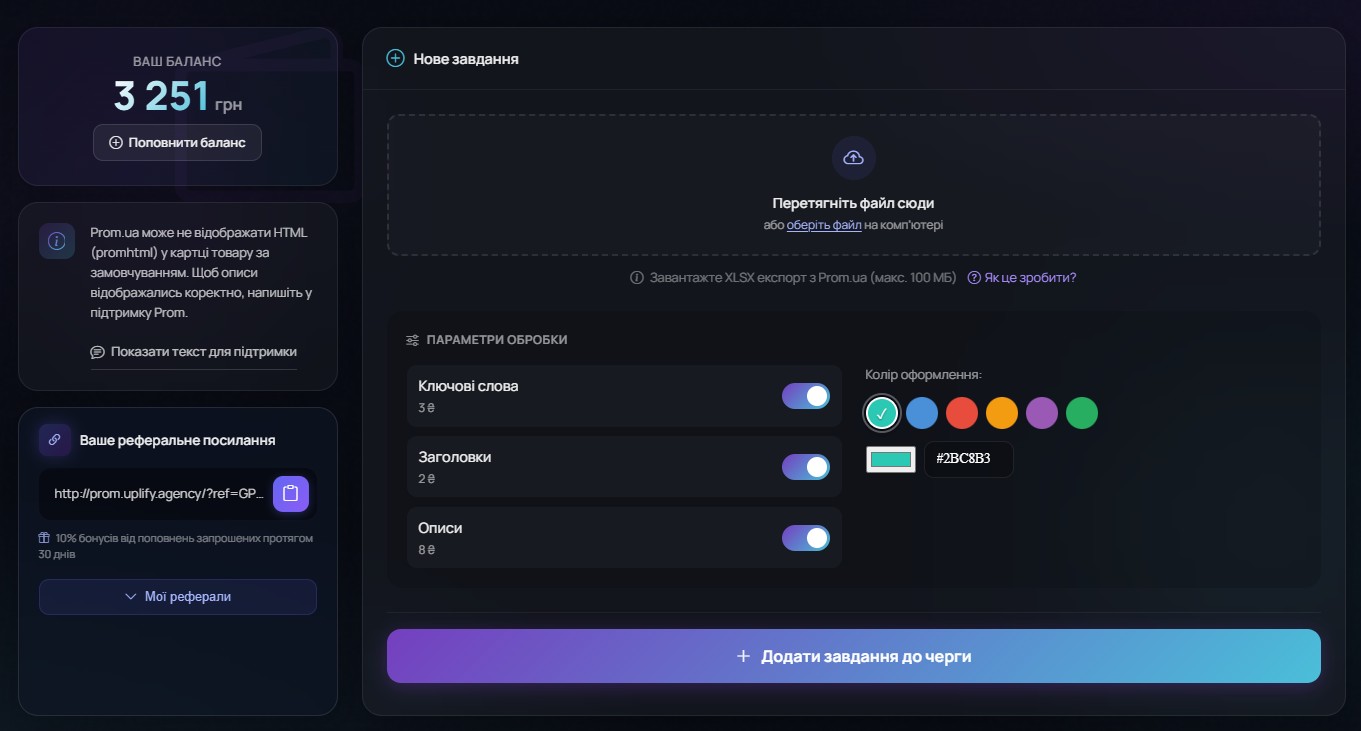
Створіть завдання в нашому сервісі
- Завантажте XLSX, який експортували з Prom.ua.
- Дочекайтеся, поки поле завантаження стане зеленим (файл повністю завантажився).
- Оберіть, що оптимізувати:
- Ключові слова (Пошукові_запити для каталогу Prom UA та RU)
- Назви товарів (перезаписує Назва_позиції / Назва_позиції_укр)
- Описи товарів (Опис / Опис_укр)
- Оберіть основний колір оформлення описів — бажано колір вашого сайту.
- Натисніть "Додати завдання до черги".
Примітка:
- Якщо Ключові слова вимкнені — у результаті не буде колонок
Пошукові_запити*(це нормально). - Якщо Описи вимкнені — у результаті
Опис/Опис_укрзалишаться як у вашому XLSX (passthrough).
Показати скріншот
Форма створення завдання
Крок 3
Запустіть оптимізацію
- Перейдіть нижче, у Ваші завдання.
- Перевірте кількість товарів у завданні.
- Натисніть Оптимізувати і дочекайтесь завершення.
Показати скріншот
Список завдань і прогрес обробки
Крок 4
Завантажте Excel з результатом
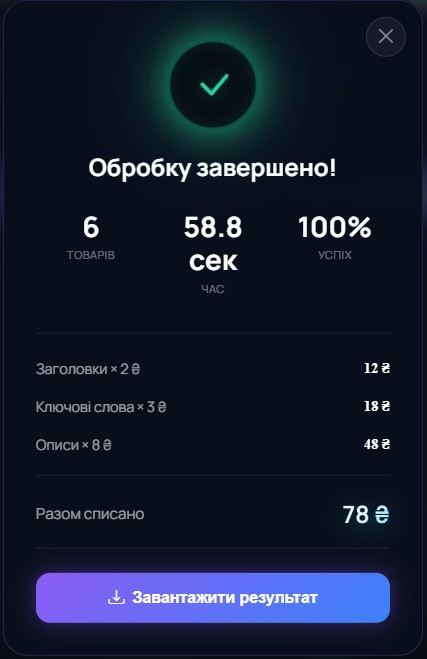
Після 100% з'явиться кнопка/вікно Завантажити результат. Збережіть XLSX на комп'ютер.
У файлі будуть оновлені лише ті колонки, генерацію яких ви обрали при створенні завдання (ключові слова / назви / описи).
Показати скріншот
Вікно завершення обробки
Крок 5
Імпорт Excel у Prom.ua
- У Prom.ua перейдіть у Імпорт → "Завантажити файл з комп'ютера".
- Завантажте наш XLSX.
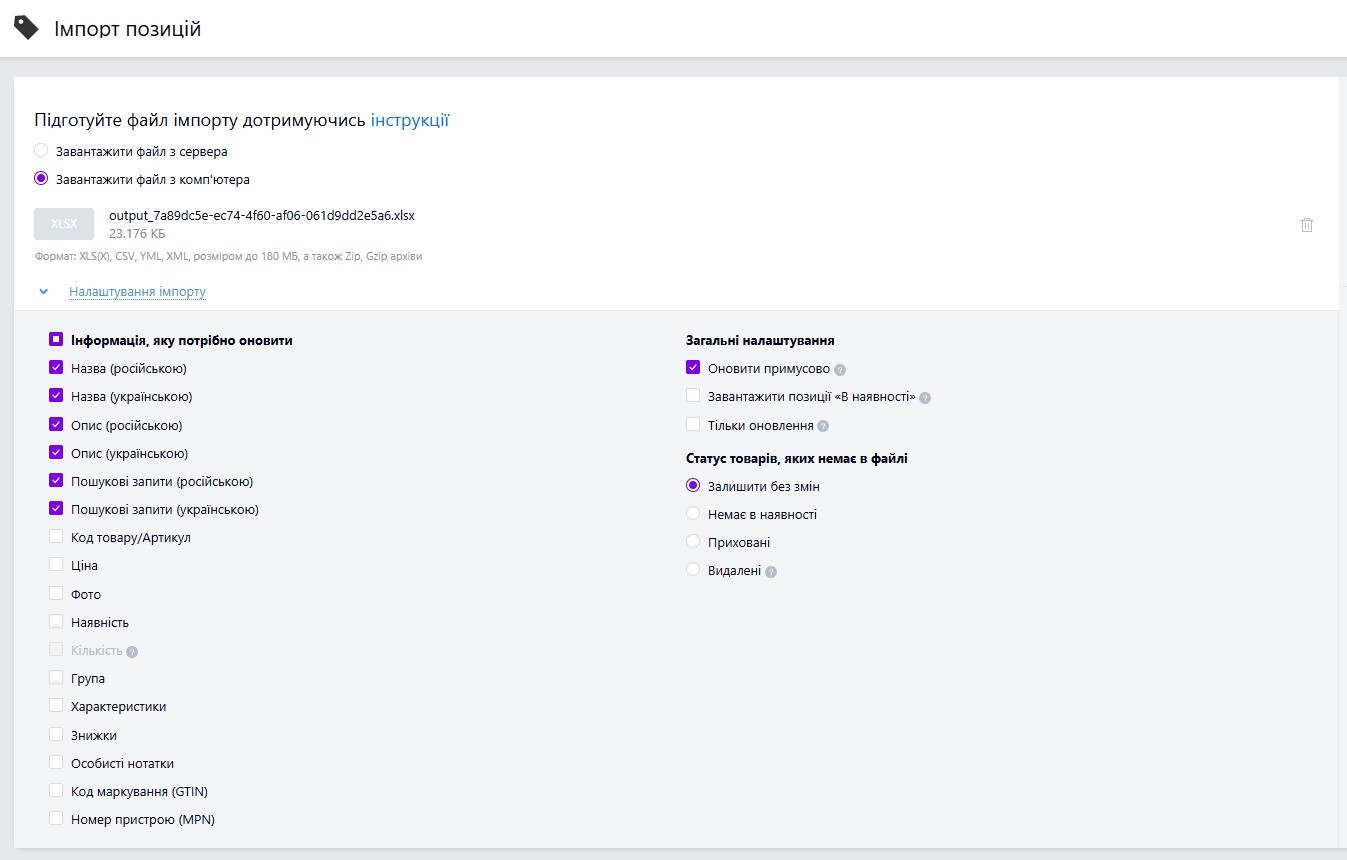
- Критичні налаштування:
- Товари, яких немає у файлі → Залишити без змін
- Режим оновлення → Оновити примусово
- Відмітьте галочками лише ті поля, які хочете оновити (назви / описи / ключові слова).
Показати скріншот
Критичні налаштування імпорту
Якщо HTML-описи відображаються некоректно (HTML/promhtml)
Prom.ua може не показувати HTML/promhtml у описах за замовчуванням. Напишіть у підтримку Prom.ua й попросіть увімкнути відображення HTML.
Текст для підтримки (скопіюйте):
Типові помилки (і як швидко виправити)
Імпорт деактивував/змінив товари
Не виставили "Товари, яких немає у файлі → Залишити без змін".
HTML в описі не відображається
Напишіть у підтримку Prom (шаблон вище).
У файлі не ті товари
Перевірте фільтр експорту: групи / мітка.
Файл не завантажується
Підтримується лише .xlsx. Формати .xls та .csv не підтримуються.
У результаті є рядки зі Status = error
Це означає, що рядок не вдалося обробити (часто: порожній Ідентифікатор_товару). Виправте дані у вихідному XLSX / зробіть новий експорт і повторіть оптимізацію.